"Mac 쓰는데 ZoomIt은 왜 없냐고?"
이제 있습니다.

🎯 이 글에서 다루는 것
- Windows의 전설적인 발표 도구 ZoomIt이 macOS에 온 이유
- ZoomacIt의 핵심 기능 3가지 — Zoom, Draw, Break Timer
- 설치부터 실제 강의 활용까지 단계별 가이드
- IT 강사/발표자가 꼭 알아야 할 단축키 완전 정리
- 실제 강의 현장에서 어떻게 활용하면 좋은지 팁
📌 도입 / 배경
IT 강의나 기술 발표를 하다 보면 이런 순간이 옵니다.
화면에 띄워 놓은 코드가 뒤쪽 수강생들에게 보이지 않는다고 할 때, 다이어그램의 특정 부분을 "여기 이 부분이요!" 하고 동그라미 치고 싶을 때, 쉬는 시간을 알려주는 타이머를 화면에 띄우고 싶을 때.
Windows 사용자라면 ZoomIt을 모르는 사람이 없습니다. Microsoft Sysinternals에서 만든 이 도구는 화면 확대, 그림 그리기, 타이머 기능을 단축키 하나로 제공해 수많은 강사와 발표자의 필수 도구가 됐죠.
그런데 문제가 있었습니다. macOS에는 공식 ZoomIt이 없었습니다.
Mac으로 강의하는 분들은 비싼 유료 앱을 쓰거나, 불편함을 감수하거나, 아예 포기하고 살았죠. 그 불편함을 해결하기 위해 등장한 오픈소스 프로젝트가 바로 ZoomacIt입니다. 이름도 센스 있죠? Zoom + Mac + It.
🔍 ZoomacIt이란?

ZoomacIt은 macOS용 네이티브 메뉴바 앱입니다. Swift로 개발됐으며, ZoomIt의 핵심 기능을 macOS 환경에서 구현하는 것을 목표로 합니다. GitHub에서 오픈소스(GPL-3.0)로 공개되어 있고, 현재 v0.4.0까지 릴리즈된 상태입니다.
현재 지원 기능
| 기능 | 상태 |
| 화면 확대 (Still Zoom) | ✅ 지원 |
| 실시간 확대 (Live Zoom) | 🔜 미지원 |
| 화면 그리기 (Draw) | ✅ 지원 |
| 쉬는 시간 타이머 (Break Timer) | ✅ 지원 |
| 화면 잘라내기 (Snip) | 🔜 미지원 |
| 화면 녹화 (Record) | 🔜 미지원 |
핵심 기능 세 가지 — Zoom, Draw, Break Timer — 는 이미 안정적으로 지원됩니다. 실제 강의에서 가장 많이 쓰는 기능들이 다 들어있으니 충분히 실용적입니다.
💻 설치 방법
설치는 아주 간단합니다. 단, macOS 보안 정책 때문에 한 단계가 추가됩니다.
Step 1. DMG 다운로드
GitHub Releases 페이지에서 최신 .dmg 파일을 받습니다.
https://github.com/07JP27/ZoomacIt/releases
Step 2. 앱 설치
.dmg 파일을 열고 ZoomacIt.app을 Applications 폴더로 드래그합니다. 여기까지는 일반 앱 설치와 동일합니다.
Step 3. 보안 경고 해제 ⚠️
처음 실행하면 아래와 같은 경고가 뜰 수 있습니다.
"Apple could not verify "ZoomacIt" is free of malware that may harm your Mac..."
App Store를 통해 배포된 앱이 아니기 때문에 macOS의 Gatekeeper가 차단하는 겁니다. Terminal에서 아래 명령어를 실행해 격리 플래그를 제거합니다.
xattr -cr /Applications/ZoomacIt.app
💡 참고: 오픈소스 프로젝트이므로 GitHub에서 소스 코드를 직접 확인할 수 있습니다. 코드를 검토한 후 실행하는 것을 권장합니다.
Step 4. 권한 허용
앱을 실행하면 Screen Recording 권한을 요청합니다. 화면을 캡처해서 확대하고 그림을 그리려면 이 권한이 필수입니다. 시스템 환경설정 → 개인 정보 보호 및 보안 → 화면 기록에서 허용합니다.
설치가 끝나면 메뉴바 상단에 ZoomacIt 아이콘이 나타납니다. 🎉
🔍 핵심 기능 상세 가이드
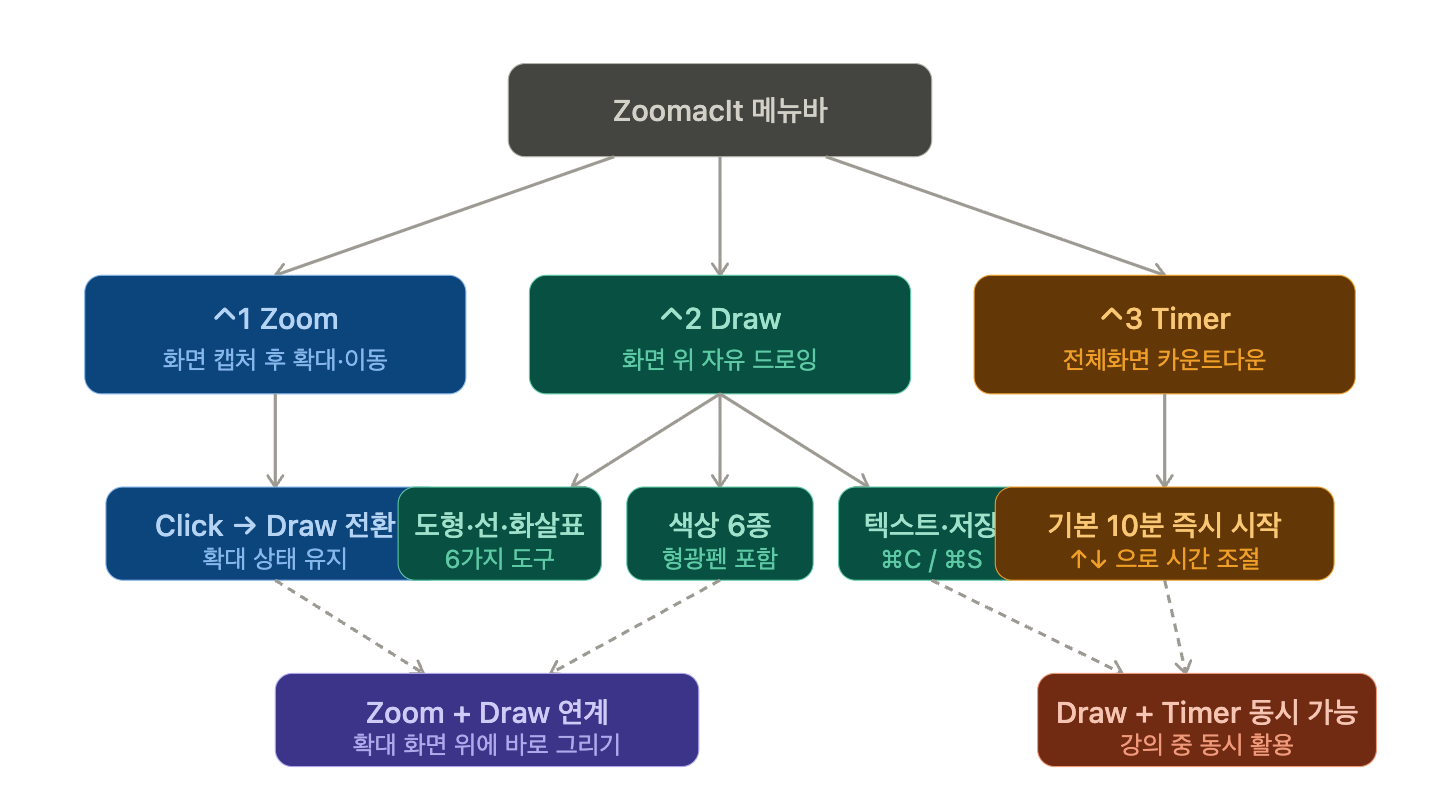
1️⃣ Zoom 모드 — ⌃1 (Control+1)
화면을 캡처한 뒤 자유롭게 확대·축소·이동할 수 있는 모드입니다. 강의 중 코드나 다이어그램의 특정 부분을 크게 보여줄 때 최고입니다.
주요 조작법:
| 입력 | 동작 |
| 마우스 이동 | 화면 패닝(이동) |
| 스크롤 / ↑↓ 키 | 확대 / 축소 |
| 클릭 | Draw 모드 진입 (확대된 화면 위에 그리기) |
| Escape | Zoom 종료 |
| 우클릭 | Zoom 종료 |
💡 활용 팁: Zoom → Click → Draw 흐름이 강력합니다. 화면을 확대한 상태에서 클릭하면 바로 Draw 모드로 전환되어 확대된 화면 위에 바로 그림을 그릴 수 있습니다. Escape를 한 번 누르면 Zoom 모드로 돌아오고, 한 번 더 누르면 완전히 종료됩니다.
2️⃣ Draw 모드 — ⌃2 (Control+2)
화면을 정지시키고 위에 자유롭게 그림을 그릴 수 있는 모드입니다. 강의 중 가장 많이 쓰게 되는 기능입니다.
그리기 도구:
| 입력 | 도형 |
| 드래그 | 자유 곡선 |
| Shift + 드래그 | 직선 |
| Control + 드래그 | 직사각형 |
| Tab + 드래그 | 타원 |
| Shift + Control + 드래그 | 화살표 🏹 |
색상 단축키:
| 키 | 색상 |
| R | 빨강 (기본값) |
| G | 초록 |
| B | 파랑 |
| O | 주황 |
| Y | 노랑 |
| P | 분홍 |
| Shift + 색상키 | 형광펜 모드 ✨ |
기타 도구:
키 동작
| 키 | 동작 |
| T | 텍스트 입력 모드 |
| ⌃ + 스크롤 | 펜 굵기 조절 |
| E | 전체 지우기 |
| W | 화이트보드 배경 |
| K | 칠판 배경 |
| ⌘Z | 실행 취소 |
| ⌘C | 클립보드 복사 |
| ⌘S | 파일로 저장 |
💡 활용 팁: W 키를 누르면 화이트보드 배경으로 바뀝니다. 별도의 화이트보드 앱 없이 화면 위에 바로 글씨를 쓰거나 다이어그램을 손으로 그릴 수 있어서 개념 설명할 때 매우 유용합니다.
3️⃣ Break Timer — ⌃3 (Control+3)
전체 화면 카운트다운 타이머입니다. 쉬는 시간을 알릴 때 사용합니다. 기본값은 10분이며, 단축키를 누르는 즉시 시작됩니다.
타이머 조작:
| 입력 | 동작 |
| ↑ | 1분 추가 |
| ↓ | 1분 감소 |
| R/G/B/O/Y/P | 타이머 색상 변경 |
| Escape | 타이머 종료 |
💡 특이점: 타이머가 0:00에 도달해도 화면에서 사라지지 않습니다. 대신 경과 시간을 0:00 (1:15) 형태로 표시합니다. 수강생이 얼마나 늦었는지 한눈에 알 수 있습니다. (생각보다 실용적인 기능 😄)
또한 Draw 모드(⌃2)와 Break Timer(⌃3)는 동시에 사용할 수 있습니다.
⚠️ 주의사항 / 흔한 실수
① Screen Recording 권한 확인 가장 흔한 문제입니다. 권한이 없으면 Zoom 모드가 제대로 작동하지 않습니다. 시스템 환경설정 → 개인 정보 보호 및 보안 → 화면 기록에서 ZoomacIt이 체크되어 있는지 반드시 확인하세요.
② Gatekeeper 우회 명령어는 한 번만 필요 xattr -cr 명령어는 처음 설치 시 한 번만 실행하면 됩니다. 업데이트 후 새 버전으로 교체했을 때도 다시 실행해야 할 수 있습니다.
③ Live Zoom은 아직 미지원 ZoomIt의 Live Zoom(실시간 확대)은 현재 구현되지 않았습니다. 화면을 정지시킨 상태에서만 확대가 됩니다. 라이브 코딩 시연 중에는 IDE의 폰트 크기를 미리 키워두는 것이 현실적인 대안입니다.
④ 단축키 충돌 주의 ⌃1, ⌃2, ⌃3은 일부 앱(특히 터미널 에뮬레이터)과 충돌할 수 있습니다. 강의 전에 단축키가 정상 작동하는지 미리 테스트해 보세요.
⑤ 오픈소스 프로젝트 특성 이해 현재 v0.4.0으로 활발하게 개발 중입니다. 프로덕션 환경(중요한 공식 발표 등)에서는 미리 충분히 테스트한 후 사용하는 것을 권장합니다.
✅ 정리 / 마무리
ZoomacIt은 Mac 환경에서 발표하거나 강의하는 모든 분들에게 강력 추천할 수 있는 도구입니다.
- 무료 오픈소스 — 비용 부담 없음
- 네이티브 macOS 앱 — Swift 기반, 가볍고 빠름
- ZoomIt과의 기능 호환 — 핵심 3종(Zoom, Draw, Timer) 완성
- 단순한 설치 — DMG 하나로 끝
아직 Live Zoom, Snip, Record 기능은 미지원이지만, 강의 현장에서 당장 필요한 기능은 다 갖췄습니다. 프로젝트도 꾸준히 업데이트되고 있으니 앞으로 기능이 더 풍부해질 것으로 기대됩니다.
다음 단계로는:
- GitHub에서 소스 코드를 살펴보고 직접 빌드해보는 것도 좋은 학습이 됩니다
- Issues와 Pull Requests를 통해 오픈소스 기여에 도전해볼 수도 있습니다
- ZoomIt(Windows) 원본과 비교해보면서 기능 차이를 파악해두면 상황에 맞게 선택할 수 있습니다
다음번 강의 때 꼭 한번 써보세요. 수강생들의 반응이 달라집니다. 🎯
'일반IT' 카테고리의 다른 글
| 🦁 Safari vs Chrome on Mac — IT 개발자는 어느 브라우저를 써야 할까? (0) | 2026.03.31 |
|---|---|
| 💻 칼디짓 TS4 vs TS5 vs TS5 Plus — 당신에게 맞는 썬더볼트 독은? (0) | 2026.03.30 |
| 🎨 데이터로 사용자 마음을 읽는 법: HEART 프레임워크 완벽 가이드 (0) | 2026.01.04 |
| [실습] "이 공격, 이름이 뭐예요?" 🏷️ 식별된 악성 행위를 MITRE ATT&CK ID로 변환(매핑)하기 (0) | 2025.12.18 |
| [실습] "이 코드, 쓰레기인가요?" 🗑️ AI로 더미 코드(Junk Code) 치우고 변수명 예쁘게 바꾸기 ✨ (0) | 2025.12.11 |


