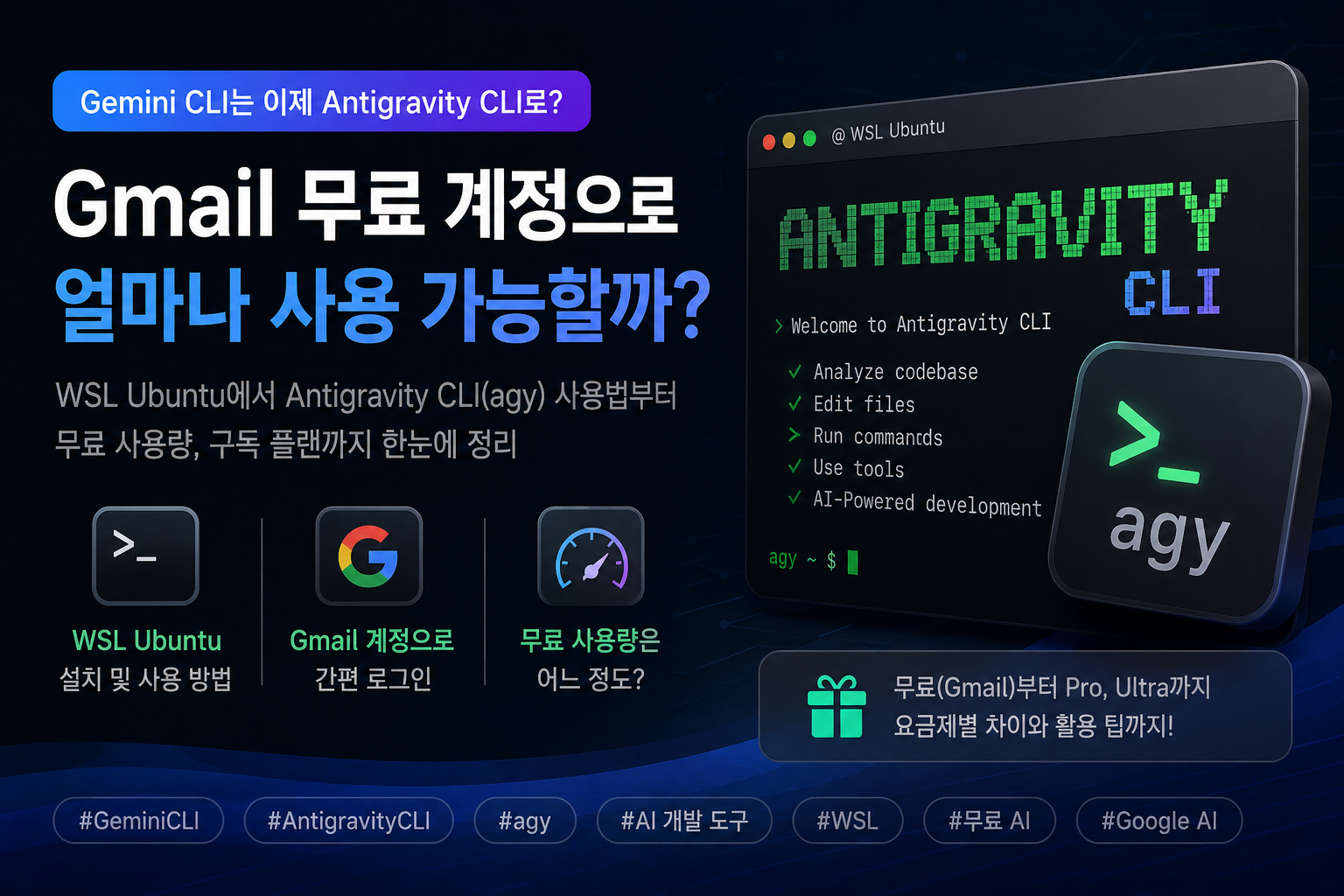
Google의 개발자용 AI CLI 흐름이 바뀌고 있다. 기존에는 터미널에서 gemini 명령을 실행해 Gemini CLI를 사용하는 방식이 익숙했다. 하지만 최근 Google은 개인 사용자 대상 Gemini CLI와 Gemini Code Assist IDE 확장을 Antigravity CLI 중심으로 전환하고 있다.
이제 WSL Ubuntu 같은 리눅스 환경에서 Google의 AI CLI를 사용하려면 gemini보다 agy 명령을 기준으로 이해하는 것이 좋다. 여기서 자연스럽게 생기는 질문이 있다.
“그럼 Gmail 계정만 있어도 Antigravity CLI를 쓸 수 있을까?”
“별도 AI 구독 없이 무료로 얼마나 사용할 수 있을까?”
결론부터 말하면, 개인 Gmail 계정만으로도 Antigravity CLI 사용은 가능하다. 다만 무료 계정의 사용량은 무제한이 아니며, 정확히 하루 몇 회처럼 고정된 숫자로 공개되어 있지는 않다. Google 문서에서는 무료 사용자를 Starter Quota 또는 주간 단위로 갱신되는 기본 사용량 구조로 설명하고 있다.
Gemini CLI에서 Antigravity
CLI로 바뀐 이유
기존 Gemini CLI는 터미널에서 간단한 질문을 하거나, 코드베이스를 읽고, 파일을 수정하고, 클라우드 인프라 코드를 검토하는 용도로 많이 사용되었다. 특히 개발자나 클라우드 엔지니어 입장에서는 IDE를 열지 않고도 터미널에서 바로 AI에게 작업을 요청할 수 있다는 점이 장점이었다.
하지만 Google은 Gemini CLI를 Antigravity CLI로 전환하면서 단순한 채팅형 CLI가 아니라 에이전트 기반 개발 도구로 방향을 잡고 있다.
Antigravity CLI는 다음과 같은 작업을 목표로 한다.
- 코드베이스 구조 이해
- 여러 파일 수정
- 문서 생성
- 명령 실행
- 도구 호출
- 에이전트 기반 작업 수행
- 대화 기록 유지
즉, 단순히 “질문에 답하는 CLI”라기보다는 “터미널 안에서 동작하는 AI 개발 에이전트”에 가깝다.
WSL Ubuntu에서 사용하는 기본 명령
WSL Ubuntu 환경에서는 아래 명령으로 설치할 수 있다.
sudo apt update
sudo apt install -y curl ca-certificates git wslu

curl -fsSL https://antigravity.google/cli/install.sh | bash
설치 후 agy 명령이 바로 잡히지 않는다면 PATH를 추가한다.
echo 'export PATH="$HOME/.local/bin:$PATH"' >> ~/.bashrc
source ~/.bashrc

agy --version
WSL에서 브라우저 로그인이 필요할 수 있으므로 Windows 기본 브라우저를 열 수 있게 wslu를 설치하고 BROWSER 환경변수를 지정해두면 편하다.
sudo apt install -y wslu

echo 'export BROWSER=wslview' >> ~/.bashrc
source ~/.bashrc
이후 프로젝트 폴더에서 실행한다.
mkdir -p ~/agy-cli-projects/test
cd ~/agy-cli-projects/test

agy
처음 실행하면 로그인 방식을 선택하게 된다.
1. Google OAuth
2. Use a Google Cloud project
개인 Gmail 계정이라면 보통 Google OAuth를 선택하면 된다. 브라우저에서 Google 계정으로 로그인한 뒤 인증 코드를 CLI에 붙여넣는 방식이다.
Gmail 무료 계정으로 사용할 수 있나?
가능하다. 개인 Gmail 계정만으로도 Antigravity CLI에 로그인해 사용할 수 있다.
다만 중요한 점은 무료 계정의 사용량이 “무제한”이 아니라는 것이다. Google은 무료 사용자에게도 기본 사용량을 제공하지만, 이를 정확한 숫자, 예를 들어 “하루 50회”, “월 1,000회”처럼 단순하게 공개하지 않는다.
Antigravity의 사용량은 단순 프롬프트 개수보다는 작업의 복잡도와 사용한 모델, 도구 호출량, 컨텍스트 크기 등에 따라 달라지는 구조로 보는 것이 맞다.
예를 들어 아래 작업들은 사용량 소모가 가벼운 편일 수 있다.
- 짧은 코드 설명 요청
- 간단한 README 작성
- 명령어 사용법 질문
- 작은 파일 하나 검토
- 간단한 에러 메시지 분석
반대로 아래 작업들은 사용량을 빠르게 소모할 수 있다.
- 큰 코드베이스 전체 분석
- 여러 파일을 동시에 수정
- Terraform, Kubernetes, AWS 구성 전체 검토
- 장시간 에이전트 작업
- 복잡한 리팩터링
- 고성능 모델 사용
따라서 무료 Gmail 계정은 “체험과 가벼운 작업”에는 충분할 수 있지만, 매일 실무 개발이나 강의 준비, 인프라 코드 분석에 계속 쓰기에는 부족할 가능성이 높다.
구독 플랜에 따른 차이
Antigravity는 Google AI Pro, Google AI Ultra 같은 Google AI 구독과도 연결된다. 구독자는 무료 사용자보다 더 높은 기본 사용량을 받을 수 있고, 일정 한도를 넘으면 AI credits를 통해 추가 사용량을 처리하는 구조를 사용할 수 있다.
대략적인 관점에서 보면 다음과 같이 이해하면 된다.
| 구분 | 사용 가능 여부 | 특징 |
| Gmail 무료 계정 | 가능 | Starter Quota, 주간 갱신형 기본 사용량 |
| Google AI Pro | 가능 | 무료보다 높은 기본 사용량 |
| Google AI Ultra | 가능 | Pro보다 더 높은 사용량 |
| Google Cloud / Enterprise | 가능 | 조직 계약과 Cloud 프로젝트 기준 사용 |
무료 계정과 유료 계정의 차이는 단순히 “쓸 수 있다/없다”가 아니라, 얼마나 자주, 얼마나 복잡한 작업을 안정적으로 실행할 수 있느냐의 차이라고 보는 것이 좋다.
무료 계정으로 쓸 때의 현실적인 사용 범위
Gmail 무료 계정으로 Antigravity CLI를 쓴다면 다음 정도의 용도가 적절하다.
- CLI 동작 방식 테스트
- 간단한 코드 리뷰
- 짧은 스크립트 작성
- README 초안 작성
- 작은 Terraform 파일 검토
- 에러 로그 원인 분석
- 리눅스 명령어 설명
예를 들어 이런 식으로 사용할 수 있다.
agy -p "이 디렉터리의 Terraform 파일을 읽고 보안상 위험한 설정을 요약해줘"
또는 대화형으로 실행한 뒤 다음처럼 요청할 수 있다.
이 코드베이스 구조를 설명해줘.
README.md를 현재 코드 기준으로 업데이트해줘.
Kubernetes YAML에서 보안상 위험한 설정을 찾아줘.
하지만 무료 계정으로 대규모 프로젝트를 계속 분석하거나, 여러 에이전트 작업을 반복하거나, 무거운 모델을 계속 사용하는 것은 어렵다고 보는 것이 안전하다.
사용량을 아끼는 방법
무료 계정이나 낮은 구독 플랜에서 Antigravity CLI를 사용할 때는 사용량을 아끼는 습관이 중요하다.
첫째, 작업 범위를 작게 나누는 것이 좋다.
나쁜 예시는 다음과 같다.
이 프로젝트 전체를 분석해서 문제를 다 고쳐줘.
좋은 예시는 다음과 같다.
main.tf와 variables.tf만 읽고 보안상 위험한 설정을 요약해줘.
둘째, 처음부터 파일 수정을 요청하기보다 먼저 분석만 요청하는 것이 좋다.
먼저 수정하지 말고 문제점만 목록으로 정리해줘.
셋째, 무거운 모델보다 Flash 계열 모델을 우선 사용하는 것도 방법이다.
agy models
사용 가능한 모델을 확인한 뒤, 가벼운 모델을 지정할 수 있다.
agy --model "Gemini 3.5 Flash (Low)"
모델 이름은 계정과 시점에 따라 다를 수 있으므로 반드시 agy models 결과를 기준으로 지정하는 것이 좋다.
설정 확인 방법
Antigravity CLI 안에서는 /config 또는 /settings 명령으로 설정 화면을 열 수 있다.
/config
또는:
/settings
여기에서 모델, 도구 권한, 텔레메트리, 렌더링 방식, 샌드박스 설정 등을 확인할 수 있다. 설정 파일은 일반적으로 다음 경로에 저장된다.
~/.gemini/antigravity-cli/settings.json
다만 설정 파일을 직접 수정할 때는 JSON 문법 오류가 나면 CLI 실행에 문제가 생길 수 있으므로, 가능하면 CLI 내부 설정 메뉴를 사용하는 편이 안전하다.
기존 gemini 명령은 어떻게 해야 하나?
개인 무료 사용자나 Google AI Pro/Ultra 사용자는 앞으로 gemini 명령보다 agy 명령을 기준으로 전환하는 것이 좋다.
기존 npm 기반 Gemini CLI를 설치했다면 아래처럼 제거할 수 있다.
npm uninstall -g @google/gemini-cli
다만 회사나 조직에서 Gemini Code Assist Standard 또는 Enterprise 라이선스를 사용한다면 상황이 다를 수 있다. 기업용 라이선스나 Google Cloud 기반 사용자는 기존 Gemini CLI 지원이 유지될 수 있으므로, 조직 계정이라면 무조건 삭제하기 전에 계정 유형과 라이선스를 먼저 확인하는 것이 좋다.
결론: 무료 Gmail 계정은 “테스트와 가벼운 작업용”으로 적합
Antigravity CLI는 개인 Gmail 계정만으로도 시작할 수 있다. 별도 AI 구독이 없어도 설치하고 로그인해서 사용할 수 있다.
하지만 무료 사용량은 무제한이 아니다. 공식적으로 “하루 몇 회”처럼 단순한 숫자가 공개된 구조도 아니다. 작업의 복잡도, 모델, 컨텍스트 크기, 도구 호출량에 따라 체감 사용량이 달라질 수 있다.
따라서 현실적인 결론은 다음과 같다.
개인 Gmail 무료 계정:
  테스트, 가벼운 코드 분석, 짧은 문서 작성에 적합

Google AI Pro:
  좀 더 자주 쓰는 개인 개발자에게 적합

Google AI Ultra 또는 Cloud 기반 사용:
  실무 개발, 강의 준비, 대규모 코드 분석, 반복 작업에 적합
즉, Antigravity CLI를 처음 접한다면 Gmail 무료 계정으로 충분히 시작해볼 수 있다. 하지만 매일 개발 보조 도구로 쓰거나, Terraform/Kubernetes/AWS 코드 분석처럼 무거운 작업을 자주 수행한다면 유료 플랜이나 Google Cloud 기반 사용을 검토하는 것이 현실적이다.
'일반IT > AI' 카테고리의 다른 글
| ChatGPT Business vs Claude Code Team: 팀 단위 AI 도입, 무엇이 더 적합할까? (0) | 2026.06.18 |
|---|---|
| ChatGPT Team 플랜, 이제는 ChatGPT Business로 이해해야 한다 (0) | 2026.06.18 |
| 미국은 왜 Fable 5를 한국에서 중지했을까? (0) | 2026.06.18 |
| Claude가 혼자 진단하고 복구한 서버 장애: AIOps가 현실이 된 하루 (1) | 2026.06.13 |
| Claude Fable 5 시스템 프롬프트 유출 주장 분석: AI 서비스의 내부 운영 매뉴얼이 드러나다 (0) | 2026.06.12 |


