🔔 알림: 이 게시글은 Google의 AI 모델인 Gemini를 통해 원본 문서를 번역하고 기술적인 내용을 바탕으로 정리한 글입니다. 원본 출처: Traefik 공식 문서 (Kubernetes Setup) https://doc.traefik.io/traefik/setup/kubernetes/
이 가이드는 공식 Helm 차트를 사용하여 Kubernetes 클러스터 내에 Traefik Proxy를 설치하고 구성하는 방법에 대한 심층적인 안내를 제공합니다. 본 가이드에서는 다음 내용을 다룹니다.
표준 HTTP(web) 및 HTTPS(websecure) 엔트리포인트 구성
HTTP에서 HTTPS로의 자동 리다이렉션 구현
기본 인증(Basic Authentication)을 사용한 Traefik 대시보드 보안 설정
클러스터 문제를 추가로 디버깅하고 진단하려면 kubectl cluster-info dump를 사용하세요.
차트 리포지토리 및 네임스페이스 추가
Helm을 사용하면 Kubernetes 애플리케이션 배포를 간소화할 수 있습니다. Helm은 애플리케이션을 "차트"로 패키징하며, 이는 Kubernetes 리소스를 설명하는 템플릿 파일의 모음입니다. 관리 및 맞춤 설정이 용이하도록 공식 Traefik Helm 차트를 사용합니다.
첫 번째 명령은 공식 차트 위치를 가리키는 traefik 리포지토리 별칭을 등록합니다. 두 번째 명령은 로컬 캐시를 새로 고쳐 구성된 모든 리포지토리에서 최신 차트 목록과 버전을 사용할 수 있도록 합니다.
로컬 자체 서명 TLS 시크릿 생성
Traefik의 게이트웨이 리스너가 HTTPS 프로토콜을 사용할 때마다 인증서가 필요합니다. 로컬 개발을 위해 일회용 자체 서명 인증서를 생성하고 이를 local-selfsigned-tls라는 이름의 Kubernetes 시크릿에 저장합니다. 게이트웨이는 이 시크릿을 참조하여 websecure 리스너에서 TLS를 종료(terminate)합니다.
이 작업이 필요한 이유 게이트웨이의 HTTPS 리스너는 certificateRefs를 통해 이 시크릿을 참조합니다. 이것이 없으면 Helm 차트 검증이 실패하고 HTTP→HTTPS 리다이렉션 체인이 끊어집니다.
운영 환경 팁 위의 자체 서명 인증서는 로컬 개발용으로만 사용해야 합니다. 운영 환경에서는 조직의 CA에서 발급한 인증서를 시크릿에 저장하거나, cert-manager 또는 Traefik의 ACME(Let's Encrypt)와 같은 자동 발급 도구를 사용하여 필요할 때 인증서를 생성하세요. 클라이언트가 신뢰할 수 있는 인증서를 받고 브라우저 경고가 표시되지 않도록 websecure 리스너의 certificateRefs를 업데이트하거나 traefik.io/tls.certresolver를 사용하세요.
Helm 차트 설정 값(Values) 준비
다음 내용을 포함하는 values.yaml 파일을 생성합니다.
# 네트워크 포트 및 엔트리포인트 구성
# 엔트리포인트는 들어오는 트래픽을 위한 네트워크 리스너입니다.
ports:
  # 'web'이라는 이름의 HTTP 엔트리포인트 정의
  web:
    port: 80
    nodePort: 30000
    # 이 엔트리포인트의 모든 트래픽을 'websecure' 엔트리포인트로 리다이렉트하도록 지시
    http:
      redirections:
        entryPoint:
          to: websecure
          scheme: https
          permanent: true

  # 'websecure'라는 이름의 HTTPS 엔트리포인트 정의
  websecure:
    port: 443
    nodePort: 30001

# 보안 모드에서 대시보드 활성화
api:
  dashboard: true
  insecure: false

ingressRoute:
  dashboard:
    enabled: true
    matchRule: Host(`dashboard.docker.localhost`)
    entryPoints:
      - websecure
    middlewares:
      - name: dashboard-auth

# 대시보드 보안을 위한 BasicAuth 미들웨어 및 시크릿 생성
extraObjects:
  - apiVersion: v1
    kind: Secret
    metadata:
      name: dashboard-auth-secret
    type: kubernetes.io/basic-auth
    stringData:
      username: admin
      password: "P@ssw0rd" # 실제 비밀번호로 교체하세요
  - apiVersion: traefik.io/v1alpha1
    kind: Middleware
    metadata:
      name: dashboard-auth
    spec:
      basicAuth:
        secret: dashboard-auth-secret

# 대신 Gateway API로 라우팅합니다.
ingressClass:
  enabled: false

# Gateway API 프로바이더 활성화 및 KubernetesIngress 프로바이더 비활성화
# 프로바이더는 Traefik에 라우팅 설정을 찾을 위치를 알려줍니다.
providers:
  kubernetesIngress:
    enabled: false
  kubernetesGateway:
    enabled: true

## 게이트웨이 리스너
gateway:
  listeners:
    web: # 엔트리포인트 `web`과 일치하는 HTTP 리스너
      port: 80
      protocol: HTTP
      namespacePolicy:
        from: All
    websecure: # 엔트리포인트 `websecure`와 일치하는 HTTPS 리스너
      port: 443
      protocol: HTTPS # TLS는 Traefik 내부에서 종료됨
      namespacePolicy:
        from: All
      mode: Terminate
      certificateRefs:
        - kind: Secret
          name: local-selfsigned-tls # 설치 전 생성한 시크릿
          group: ""

# 관측성(Observability) 활성화
logs:
  general:
    level: INFO
  # 액세스 로그를 활성화하여 기본적으로 Traefik의 표준 출력으로 내보냅니다.
  access:
    enabled: true

# 메트릭을 위한 Prometheus 활성화
metrics:
  prometheus:
    enabled: true
Helm 설정을 사용한 Traefik 설치
이제 Helm 클라이언트를 사용하여 구성을 적용합니다.
# 'traefik' 네임스페이스에 차트 설치
helm install traefik traefik/traefik \
  --namespace traefik \
  --values values.yaml
명령어 설명:
helm install traefik: traefik이라는 이름의 새 릴리스를 설치하도록 Helm에 지시합니다.
traefik/traefik: 사용할 차트를 지정합니다 (이전에 추가한 traefik 리포지토리의 traefik 차트).
--namespace traefik: 설치할 Kubernetes 네임스페이스를 지정합니다. 전용 네임스페이스 사용을 권장합니다.
--values values.yaml: values.yaml 파일의 사용자 정의 구성을 적용합니다.
대시보드 접속
Traefik이 배포되었으므로 https://dashboard.docker.localhost/에서 대시보드에 접속할 수 있습니다. 이 링크에 접속하면 브라우저에서 사용자 이름과 비밀번호를 묻는 창이 뜹니다. values.yaml 파일에 설정한 자격 증명을 사용하여 로그인하세요. 로그인에 성공하면 대시보드가 표시됩니다.
데모 애플리케이션 배포
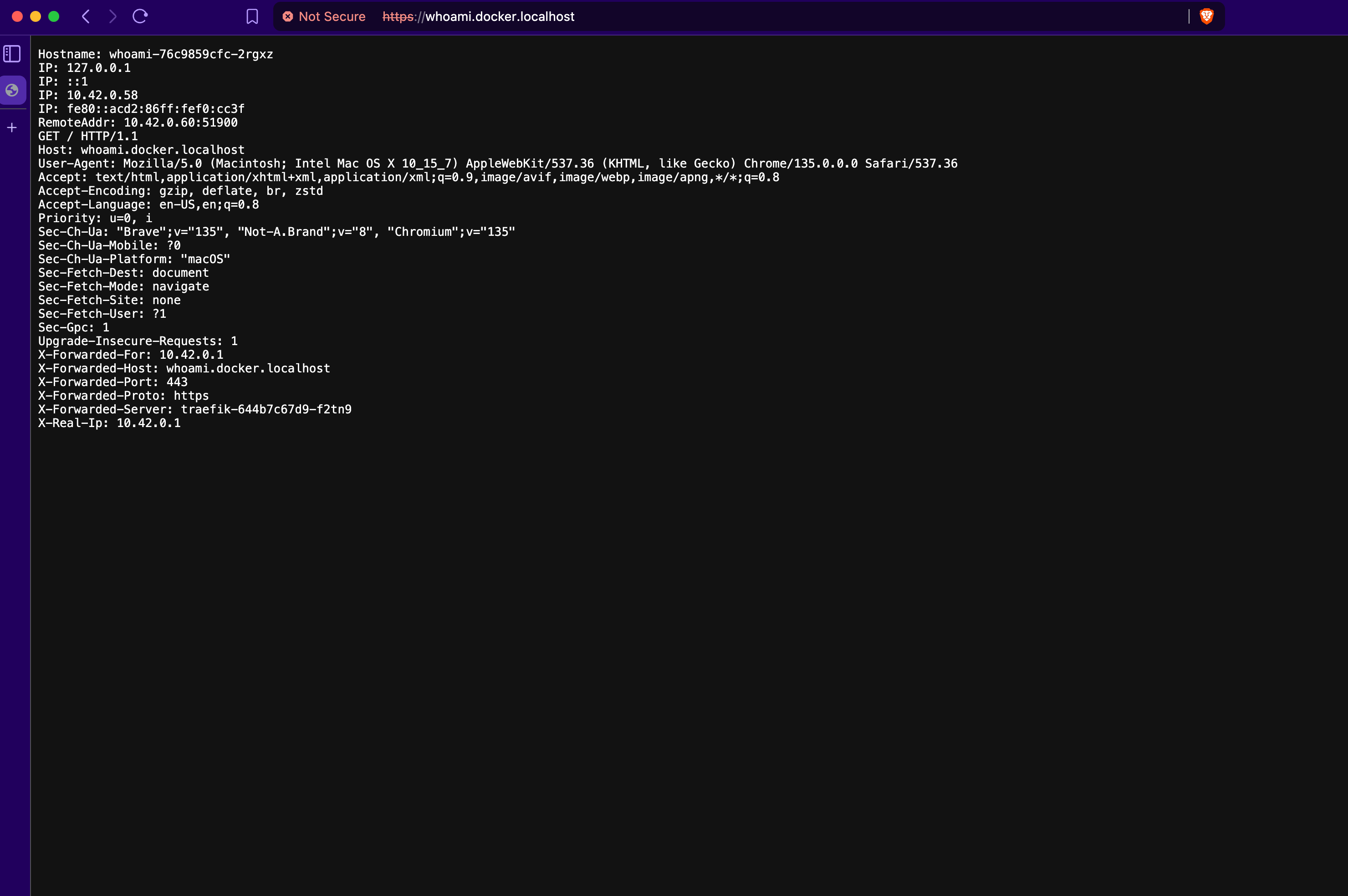
설정을 테스트하기 위해 Kubernetes 클러스터에 Traefik whoami 애플리케이션을 배포합니다. whoami.yaml 파일을 생성하고 다음 내용을 붙여넣으세요.
운영 환경에서의 Let's Encrypt Let's Encrypt는 80번 포트(HTTP-01) 또는 DNS 프로바이더의 API(DNS-01)를 통해 접근 가능한 공인 IP 주소를 가리키는 호스트 이름에 대해서만 인증서를 발급할 수 있습니다. *.docker.localhost 예시를 실제 소유한 도메인으로 바꾸고 DNS 레코드를 생성하세요.
Gateway API 및 ACME
Traefik의 내장 ACME 통합은 IngressRoute 및 Ingress 리소스에서 작동하지만, Gateway API 리스너에 대해서는 인증서를 발급하지 않습니다. Gateway API를 사용하는 경우 cert-manager를 설치하고 gateway.listeners.websecure.certificateRefs에서 생성된 시크릿을 참조하세요.
메트릭 (Prometheus)
Traefik은 성능 및 트래픽 모니터링에 필수적인 Prometheus 형식의 상세 메트릭을 노출할 수 있습니다.