안녕하세요! 오늘은 리눅스 서버를 운영하시는 분들을 위한 작은 보안 팁을 공유하려고 합니다. 바로 SSH의 X11 Forwarding 기능에 대한 것인데요, 이 기능을 안전하게 사용하는 방법을 단계별로 알아보겠습니다.
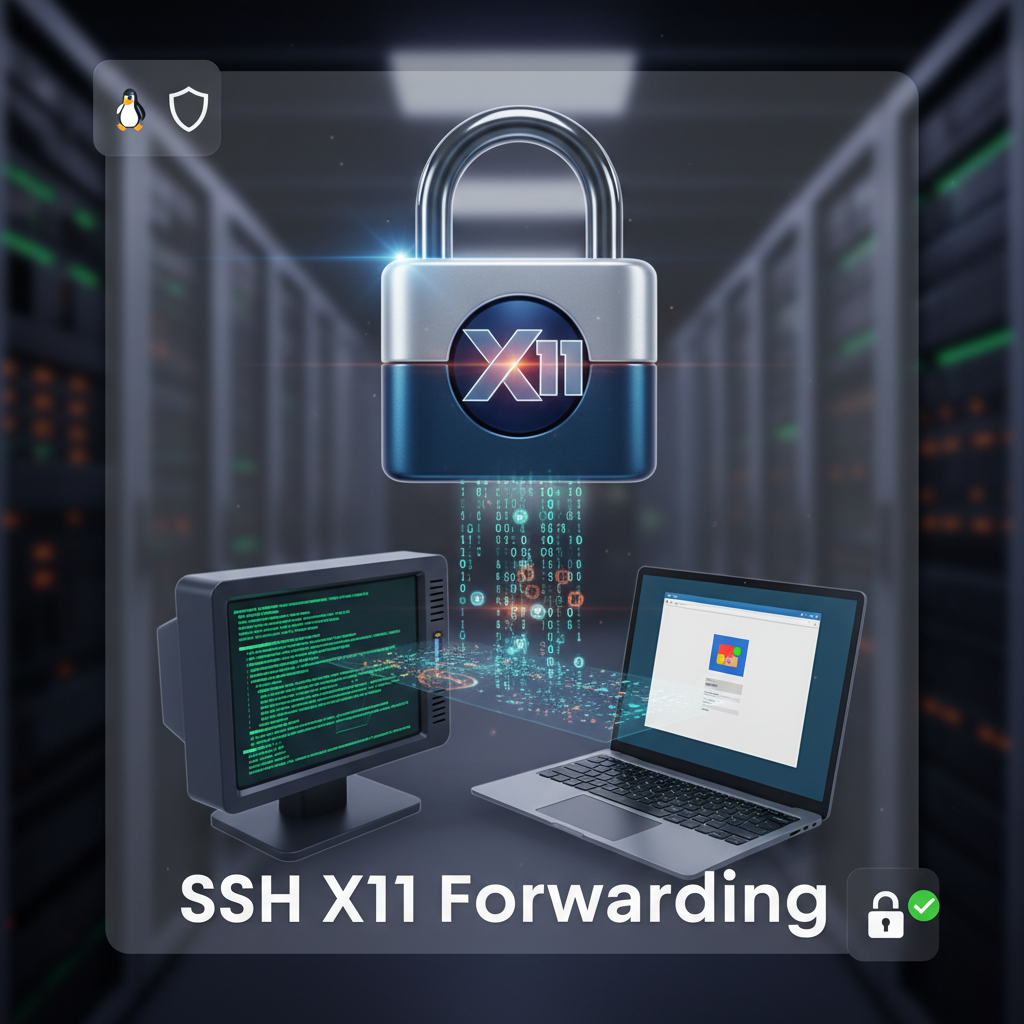
🤔 X11 Forwarding, 그게 뭔가요?
X11 Forwarding은 원격 서버에서 실행되는 GUI(그래픽 사용자 인터페이스) 애플리케이션을 내 로컬 컴퓨터 화면에 띄워주는 아주 편리한 기능입니다. 🖼️➡️💻
예를 들어, 서버에 설치된 그래픽 편집기나 브라우저를 내 컴퓨터에서 직접 실행하는 것처럼 사용할 수 있죠. 하지만 이 편리한 기능은 보안상 취약점이 될 수도 있습니다. 권한이 없는 사용자가 이 기능을 악용할 경우, 서버에 불필요한 위험을 초래할 수 있기 때문입니다.
그래서 우리는 "기본적으로는 비활성화하되, 꼭 필요한 특정 사용자에게만 허용"하는 방식으로 보안을 강화해 보겠습니다.
1단계: 서버 전체의 X11 Forwarding 기능 비활성화하기 🛡️
가장 먼저 할 일은 SSH 서버의 기본 설정을 변경하여 모든 사용자에 대해 X11 Forwarding을 비활성화하는 것입니다. 이는 서버의 기본 보안 수준을 한 단계 높여줍니다.
sudo sed -i -E 's/^[#\s]*X11Forwarding\s+yes/X11Forwarding no/i' /etc/ssh/sshd_config
이 명령어가 조금 복잡해 보이나요? 하나씩 분해해서 살펴볼게요.
- sudo: 관리자 권한으로 명령을 실행합니다. 👑 시스템 설정 파일을 수정해야 하니까요.
- sed -i -E '...': sed는 텍스트를 편집하는 강력한 도구입니다.
- -i: 파일을 직접 수정합니다. (in-place) 📝
- -E: 확장 정규표현식을 사용해 더 유연한 패턴을 찾습니다.
- 's/찾을 내용/바꿀 내용/i': '찾을 내용'을 '바꿀 내용'으로 변경하라는 의미입니다.
- ^[#\s]*X11Forwarding\s+yes: 이 부분이 핵심입니다.
- ^: 줄의 시작
- [#\s]*: #(주석) 이나 공백(\s)이 0번 이상 반복되는 경우. 즉, 주석 처리된 라인( #X11Forwarding yes)과 활성화된 라인(X11Forwarding yes)을 모두 찾아냅니다.
- X11Forwarding\s+yes: X11Forwarding 이라는 문자열과 하나 이상의 공백, 그리고 yes를 찾습니다.
- X11Forwarding no: 위에서 찾은 내용을 이 문자열로 바꿉니다.
- i: 대소문자를 구분하지 않습니다. (case-insensitive)
- ^[#\s]*X11Forwarding\s+yes: 이 부분이 핵심입니다.
- /etc/ssh/sshd_config: SSH 데몬의 메인 설정 파일 경로입니다. 📂
결론적으로 이 명령어는 "sshd_config 파일에서 X11Forwarding이 yes로 되어 있거나 주석 처리된 부분을 찾아서 확실하게 no로 바꿔줘!" 라는 의미입니다. 이제 서버의 기본 정책은 X11 Forwarding을 허용하지 않는 것이 되었습니다.
2단계: 특정 사용자에게만 X11 Forwarding 허용하기 ✅
이제 전체적으로 비활성화했으니, 이 기능이 꼭 필요한 특정 사용자에게만 예외적으로 허용해 보겠습니다. 여기서는 bob이라는 사용자를 예로 들어보겠습니다.
sudo tee -a /etc/ssh/sshd_config > /dev/null <<EOT

Match User bob
    X11Forwarding yes
EOT
이 명령어는 sshd_config 파일의 맨 끝에 새로운 설정을 추가하는 역할을 합니다.
- sudo tee -a /etc/ssh/sshd_config: tee 명령어는 입력을 받아 파일과 화면에 동시에 출력합니다.
- -a 옵션은 파일의 내용을 덮어쓰지 않고, 맨 뒤에 내용을 추가(append)합니다. ➕
- > /dev/null: tee가 화면에 출력하는 내용은 /dev/null(일명 '블랙홀')로 보내버려 터미널에는 아무것도 표시되지 않게 합니다. 🤫
- <<EOT ... EOT: 'Here Document'라는 기능으로, EOT라는 단어를 만나기 전까지의 모든 텍스트를 tee 명령어의 입력으로 전달합니다.
- Match User bob: 이 설정 블록이 bob이라는 사용자에게만 적용되도록 지정합니다. 👤
- X11Forwarding yes: bob 사용자에 한해서 X11 Forwarding을 yes로 설정하여 기능을 활성화합니다.
이제 bob 사용자가 SSH로 접속할 때만 X11 Forwarding 기능을 사용할 수 있고, 다른 모든 사용자는 서버의 기본 정책에 따라 이 기능을 사용할 수 없게 됩니다.
잊지 마세요! SSH 서비스 재시작 🔄
설정 파일을 변경한 후에는 반드시 SSH 서비스를 재시작하거나 설정을 다시 불러와야 변경 사항이 적용됩니다.
# 시스템에 따라 다음 명령어 중 하나를 사용하세요.
sudo systemctl restart sshd
# 또는
sudo service sshd restart
이제 여러분의 서버는 한층 더 안전해졌습니다! ✨ 불필요한 기능은 기본적으로 차단하고, 필요한 사람에게만 최소한의 권한을 부여하는 것, 이것이 바로 보안의 첫걸음입니다.
'일반IT > 리눅스' 카테고리의 다른 글
| 🐧 리눅스 find 명령어, 이 글 하나로 완벽하게 마스터하기 (권한, 보안, 백업까지) (1) | 2025.12.20 |
|---|---|
| 🐳 도커(Docker)의 내부를 파헤치다: Overlay2 파일 시스템 구조 완벽 분석 (0) | 2025.12.04 |
| 🚨 갑자기 디스크 용량이 꽉 찼을 때! 리눅스 응급 처치 가이드 (0) | 2025.10.12 |
| 🕵️♂️ 리눅스 디스크 I/O 병목 현상, 범인부터 장비까지 추적하기! (0) | 2025.10.12 |
| 리눅스 서버 용량 부족? 😱 가장 큰 파일 찾아 삭제하는 초간단 해결법 (0) | 2025.10.11 |


